製造間接費の配賦をExcelで自動化|Power Query無料サンプル付き
製造間接費を製品別に配賦するExcel作業を、毎月繰り返していませんか。
「工場の電気代や減価償却費を、製品ごとに振り分けたい」
「毎月の配賦表作成や、計算式のコピーを減らしたい」
こうした定型作業は、ExcelのPower Query(パワークエリ)を使って効率化できます。
この記事では、「製造間接費実績データ」と「配賦マスタ」の2つのCSVから、配賦明細と製品別集計を作成する方法を解説します。
初回に配布のMコードを登録すれば、翌月以降はCSVを差し替え、「すべて更新」を実行することで再計算できます。
練習用のCSV・Mコード・Excelの結果見本は、無料でダウンロードできます。
今回は、当月の製造間接費450,000円を、機械稼働時間・直接作業時間の構成比に応じて製品A・Bへ配賦する例です。予定配賦率を使った計算や、標準原価計算の差異分析は対象としていません。
- 製造間接費の配賦とは?
- Excel・Power Queryで作成する配賦結果
- 配賦計算に使用する2つのCSVデータ
- 製造間接費の配賦割合と配賦額の計算方法
- Power Queryで配賦計算を自動化する仕組み
- 無料サンプルをダウンロードする
- 手順① 2つのCSVファイルを準備する
- 手順② ExcelでPower Queryの詳細エディターを開く
- 手順③ Mコードをコピーして貼り付ける
- 手順④ CSVファイルの保存場所を変更する
- 手順⑤ 製品別集計を作成する
- 手順⑥ 次回からはCSVを差し替えて「すべて更新」するだけ
- 配賦計算で確認したい4つのポイント
- 原価計算・Power Queryによる業務改善のご相談
- まとめ:製造間接費の配賦をExcelで繰り返し実行できる形にする
製造間接費の配賦とは?
製造間接費の配賦とは、個々の製品に直接ひも付けることが難しい製造費用を、一定の基準に従って製品などへ振り分けることです。
例えば、次のような費用が考えられます。
- 工場で共通して使用する電力の費用
- 複数の製品を加工する設備の減価償却費
- 製造部門の管理者に関する人件費
- 工場で共通して使用する消耗品の費用
これらの費用を製品別原価に反映するため、作業時間や機械稼働時間などの基準を使って配賦します。
ただし、配賦基準によって製品別の金額は変わります。
大切なのは、費用の発生と関係のある合理的な基準を選ぶことです。
製造間接費の代表的な配賦基準
| 配賦基準 | 考え方 | 利用例 |
|---|---|---|
| 生産数量 | 生産個数に応じて配賦する | 製品間の生産負荷が近い場合 |
| 直接作業時間 | 作業時間に応じて配賦する | 人手による組立工程など |
| 機械稼働時間 | 設備の稼働時間に応じて配賦する | 機械加工工程など |
| 直接労務費 | 直接労務費の割合で配賦する | 労務費との関連が強い費用 |
例えば、機械による加工が中心の部門と、人手による組立が中心の部門では、適切な基準が異なる場合があります。
同じ部門でも、費目によって費用の発生要因は異なります。今回のサンプルでは部門ごとに1つの基準を使用しますが、実務では部門別・費目別に妥当性を検討してください。
Excel・Power Queryで作成する配賦結果
今回のサンプルでは、加工部門と組立部門で発生した製造間接費を、製品A・Bへ配賦します。
配賦結果を部門別・製品別に整理すると、次のようになります。
金額単位:円
| 配賦元部門 | 製品A | 製品B | 合計 |
|---|---|---|---|
| 加工部門 | 225,000 | 75,000 | 300,000 |
| 組立部門 | 37,500 | 112,500 | 150,000 |
| 合計 | 262,500 | 187,500 | 450,000 |
配賦前の製造間接費は450,000円で、配賦後の合計も450,000円です。
この表は、計算結果を確認しやすいように組み替えた説明用の表です。
配布するPower Queryの「製品別集計」では、次の形式で出力します。
| 年月 | 配賦先製品コード | 配賦先製品 | 配賦額 |
|---|---|---|---|
| 2026-10 | A | 製品A | 262,500 |
| 2026-10 | B | 製品B | 187,500 |
部門別・費目別の内訳は、別のクエリ「配賦明細」で確認できます。
配賦計算に使用する2つのCSVデータ
Power Queryでは、実績金額と配賦基準値を別々のCSVから読み込みます。
① 製造間接費実績データ.csv
部門別・費目別の実績金額を記録したファイルです。
| 配賦元部門 | 費目 | 実績金額 |
|---|---|---|
| 加工部門 | 電力費 | 120,000 |
| 加工部門 | 減価償却費 | 180,000 |
| 組立部門 | 間接労務費 | 90,000 |
| 組立部門 | 消耗品費 | 60,000 |
| 合計 | 450,000 | |
加工部門の実績金額は300,000円、組立部門は150,000円です。
記事の表では一部の列を省略しています。実際のCSVには、次の5項目が入っています。
- 年月
- 配賦元部門コード
- 配賦元部門
- 費目
- 実績金額
年月と配賦元部門コードは、配賦マスタとの結合に使用します。
② 配賦マスタ.csv
配賦先製品と、配賦割合の計算に使う基準値を記録したファイルです。
今回の例では、加工部門に機械稼働時間、組立部門に直接作業時間を使用します。
| 配賦元部門 | 配賦先製品 | 配賦基準 | 基準値 |
|---|---|---|---|
| 加工部門 | 製品A | 機械稼働時間 | 300 |
| 加工部門 | 製品B | 機械稼働時間 | 100 |
| 組立部門 | 製品A | 直接作業時間 | 50 |
| 組立部門 | 製品B | 直接作業時間 | 150 |
加工部門の基準値合計は400時間、組立部門は200時間です。
実際のCSVには、次の7項目が入っています。
- 年月
- 配賦元部門コード
- 配賦元部門
- 配賦先製品コード
- 配賦先製品
- 配賦基準
- 基準値
サンプルの年月は「2026-10」、部門コードは加工部門「D001」・組立部門「D002」、製品コードは「A」「B」としています。いずれも説明用の例です。
年月は、両CSVともYYYY-MM形式でそろえてください。
製造間接費の配賦割合と配賦額の計算方法
まず、各製品に費用を振り分ける「配賦割合」を計算します。
配賦割合=配賦先製品の基準値÷同じ年月・配賦元部門の基準値合計
次に、費目別の実績金額に配賦割合を掛けます。
配賦額=製造間接費実績金額×配賦割合
配布するMコードでは、この配賦割合を「配賦率」という列名で出力しています。本記事では、円/時間などで表す配賦率と区別するため、「配賦割合」と呼びます。
加工部門の計算例
加工部門の実績金額は300,000円です。
機械稼働時間は製品Aが300時間、製品Bが100時間なので、配賦割合は次のとおりです。
- 製品A:300÷400=75%
- 製品B:100÷400=25%
この割合で加工部門の実績金額を配賦します。
- 製品A:300,000円×75%=225,000円
- 製品B:300,000円×25%=75,000円
実際のPower Queryでは、電力費120,000円と減価償却費180,000円を、それぞれ同じ割合で配賦して明細を作成します。
例えば、電力費の配賦額は製品A90,000円、製品B30,000円です。
組立部門の計算例
組立部門の実績金額は150,000円です。
直接作業時間は製品Aが50時間、製品Bが150時間なので、配賦割合は次のようになります。
- 製品A:50÷200=25%
- 製品B:150÷200=75%
配賦額は次のとおりです。
- 製品A:150,000円×25%=37,500円
- 製品B:150,000円×75%=112,500円
加工部門と組立部門を合計すると、製品A262,500円、製品B187,500円となります。
Power Queryで配賦計算を自動化する仕組み
今回のサンプルでは、2つのクエリを使用します。
| クエリ名 | 主な処理 |
|---|---|
| 配賦明細 | CSVの読み込み、入力チェック、配賦割合・配賦額の計算 |
| 製品別集計 | 配賦明細を参照し、年月・製品別に配賦額を集計 |
処理の流れは次のとおりです。
- 実績CSVと配賦マスタCSVを読み込む
- 必須項目やマスタの重複などを確認する
- 配賦マスタから年月・部門別の基準値合計を求める
- 製品別の配賦割合を計算する
- 年月・配賦元部門コードで実績とマスタを結合する
- 費目別・製品別の配賦額を計算する
- 配賦前後の金額を照合する
- 製品別に配賦額を集計する
基準値合計は、実績と結合する前のマスタから計算します。費目ごとに展開された後の基準値を合計すると、同じ値を重複して数えてしまうためです。
今回は、画面上で処理を一つずつ作成する代わりに、配布するMコードを詳細エディターへ貼り付けて設定します。
無料サンプルをダウンロードする
練習用のCSV・Mコード・Excelの結果見本を、ZIPファイルにまとめています。
ZIPファイルの内容
| ファイル名 | 内容 |
|---|---|
| 製造間接費実績データ.csv | 部門別・費目別の実績金額 |
| 配賦マスタ.csv | 配賦先製品と基準値 |
| Mコード_01_配賦明細.txt | CSV取込・入力チェック・配賦明細の作成 |
| Mコード_02_製品別集計.txt | 配賦明細を参照した製品別集計 |
同梱Excelは、Power Query未接続の結果見本です。
CSVを差し替えるだけでは、見本の内容は更新されません。初回に以下の手順でMコードを登録し、クエリを含むExcelブックを保存してください。
操作手順はWindows版Excelを想定しています。利用環境によって、メニューの名称や表示位置が異なる場合があります。
手順① 2つのCSVファイルを準備する
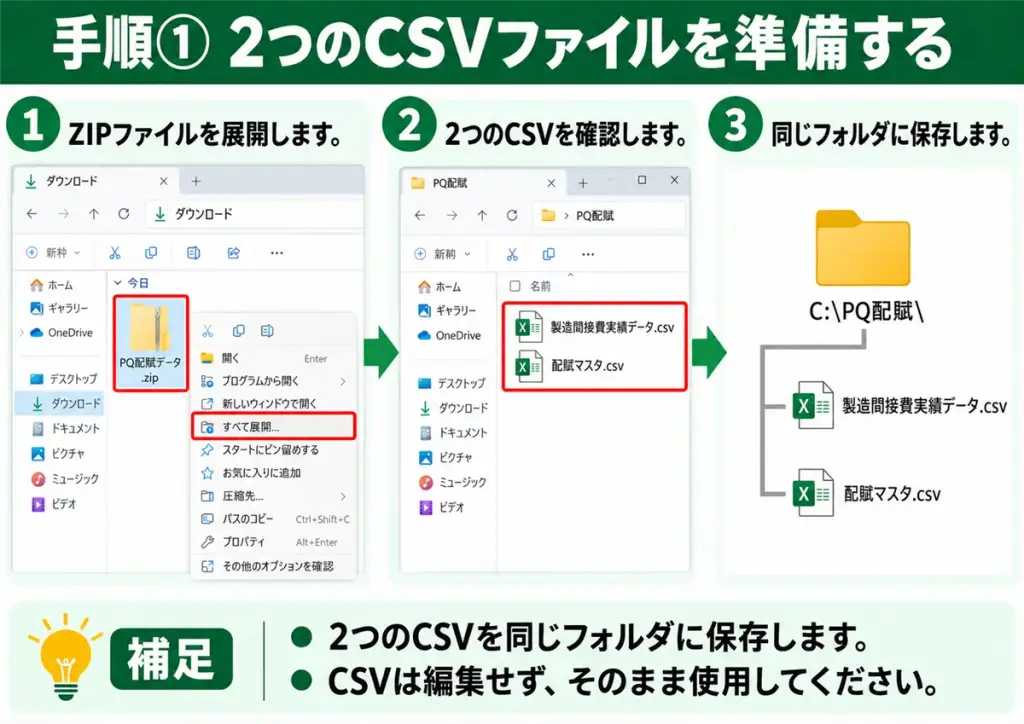
まず、ダウンロードしたZIPファイルをすべて展開します。
「製造間接費実績データ.csv」と「配賦マスタ.csv」を、同じフォルダに保存してください。
例えば、Windowsで次のようなフォルダを用意します。
1 2 3 | C:\PQ配賦\ 製造間接費実績データ.csv 配賦マスタ.csv |
最初は、配布したCSVを編集せず、そのまま使用してください。
CSVはUTF-8形式です。後からExcelで編集して保存する場合は、「CSV UTF-8」を選択します。
手順② ExcelでPower Queryの詳細エディターを開く
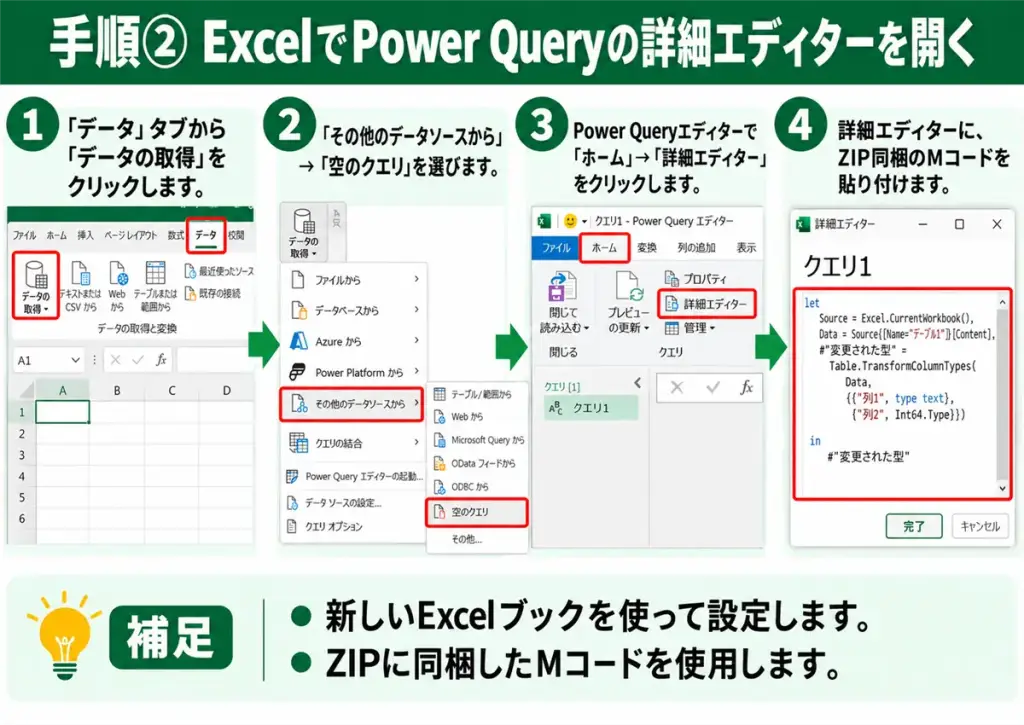
新しいExcelブックを開きます。
「データ」タブから、次の順番で操作します。
- 「データの取得」をクリックする
- 「その他のデータソースから」を選択する
- 「空のクエリ」を選択する
- Power Queryエディターの「ホーム」→「詳細エディター」をクリックする
詳細エディターが開いたら、配賦明細を作成するMコードを貼り付けます。
手順③ Mコードをコピーして貼り付ける
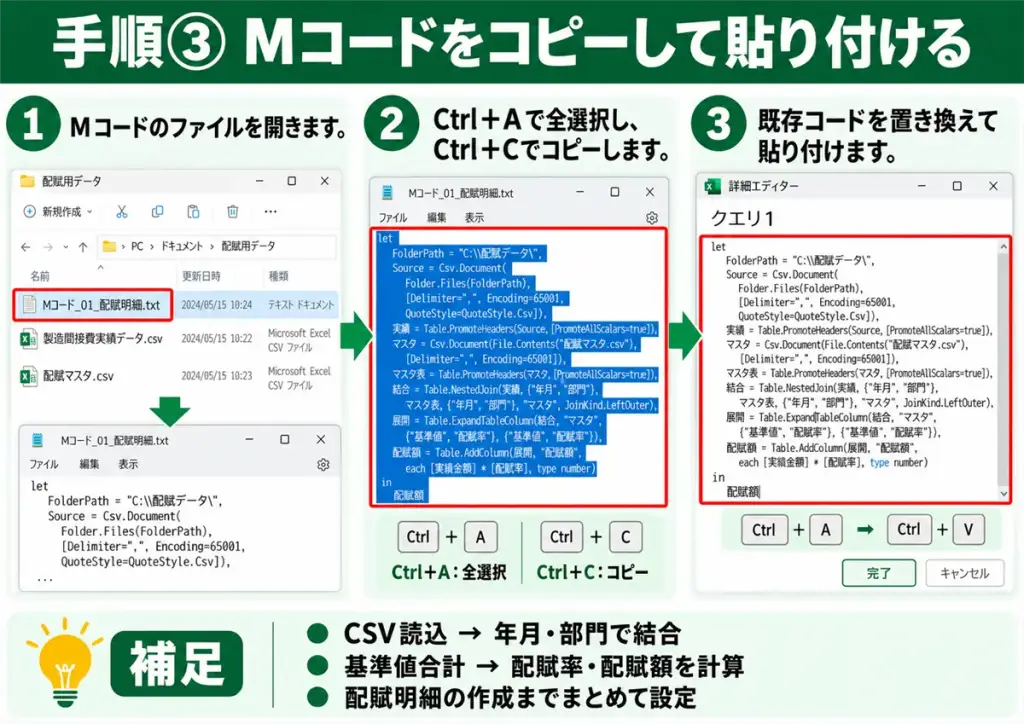
ZIP内の「Mコード_01_配賦明細.txt」を、メモ帳などで開いてください。
Ctrl+Aで全文を選択し、Ctrl+Cでコピーします。
次に、Power Queryの詳細エディターに戻り、既存のコードを全文選択して置き換える形で貼り付けます。
このMコードには、次の処理がまとめられています。
- 製造間接費実績データ.csvの読み込み
- 配賦マスタ.csvの読み込み
- 必須項目・重複・基準値などのチェック
- 年月・部門別の基準値合計と配賦割合の計算
- 年月・配賦元部門コードによる結合
- 費目別・製品別の配賦額計算
- 配賦前後の金額照合
貼り付けたら、続けてCSVの保存場所を確認します。
手順④ CSVファイルの保存場所を変更する
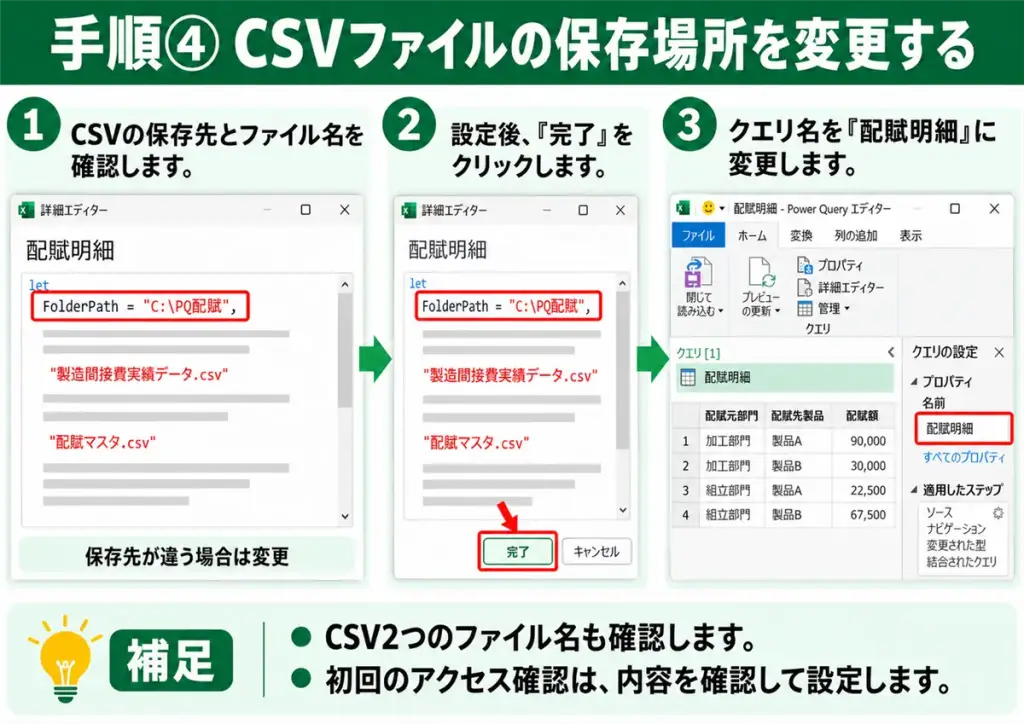
Mコードの冒頭では、CSVの保存先を次のように指定しています。
1 | FolderPath = "C:\PQ配賦", |
CSVを別のフォルダに保存した場合は、この部分を実際の保存先に変更してください。
例えば、CSVを「D:\原価計算\配賦データ」に保存した場合は、次のようにします。
1 | FolderPath = "D:\原価計算\配賦データ", |
また、読み込み対象のファイル名が次の2つになっていることも確認します。
- 製造間接費実績データ.csv
- 配賦マスタ.csv
設定後、「完了」をクリックします。
配賦明細が表示されたら、クエリ名を正確に「配賦明細」へ変更してください。
次に作成する「製品別集計」クエリが、この名前を参照します。
初回は、ファイルへのアクセスに関する確認画面が表示される場合があります。内容を確認して設定してください。
手順⑤ 製品別集計を作成する
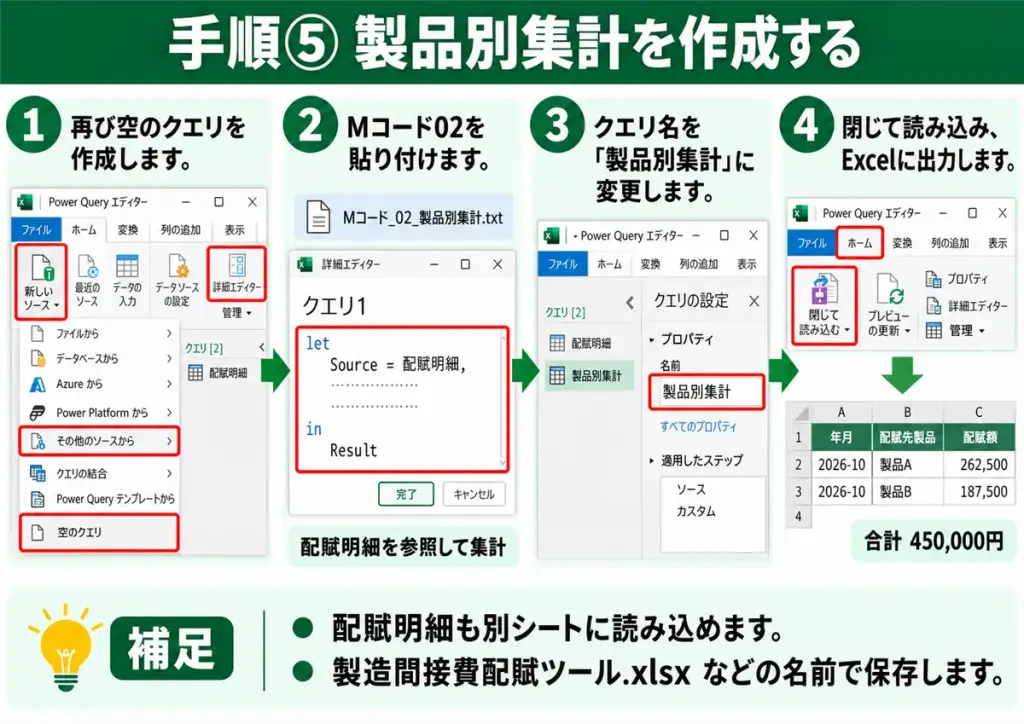
配賦明細を製品別に集計します。
再び「空のクエリ」を作成し、詳細エディターを開いてください。Power Queryエディター内では、「ホーム」→「新しいソース」→「その他のソース」→「空のクエリ」などから作成できます。
ZIP内の「Mコード_02_製品別集計.txt」を開き、全文をコピーして貼り付けます。
このMコードは、先ほど作成した「配賦明細」クエリを参照して、年月・製品別に配賦額を集計します。
クエリ名を「製品別集計」へ変更し、「ホーム」→「閉じて読み込む」でExcelに出力してください。
今回のサンプルでは、次の結果になることを確認します。
- 製品A:262,500円
- 製品B:187,500円
- 合計:450,000円
必要に応じて、配賦明細も別シートに読み込むと、部門別・費目別の内訳を確認できます。
最後に、クエリを含むExcelブックを「製造間接費配賦ツール.xlsx」などの名前で保存します。
手順⑥ 次回からはCSVを差し替えて「すべて更新」するだけ
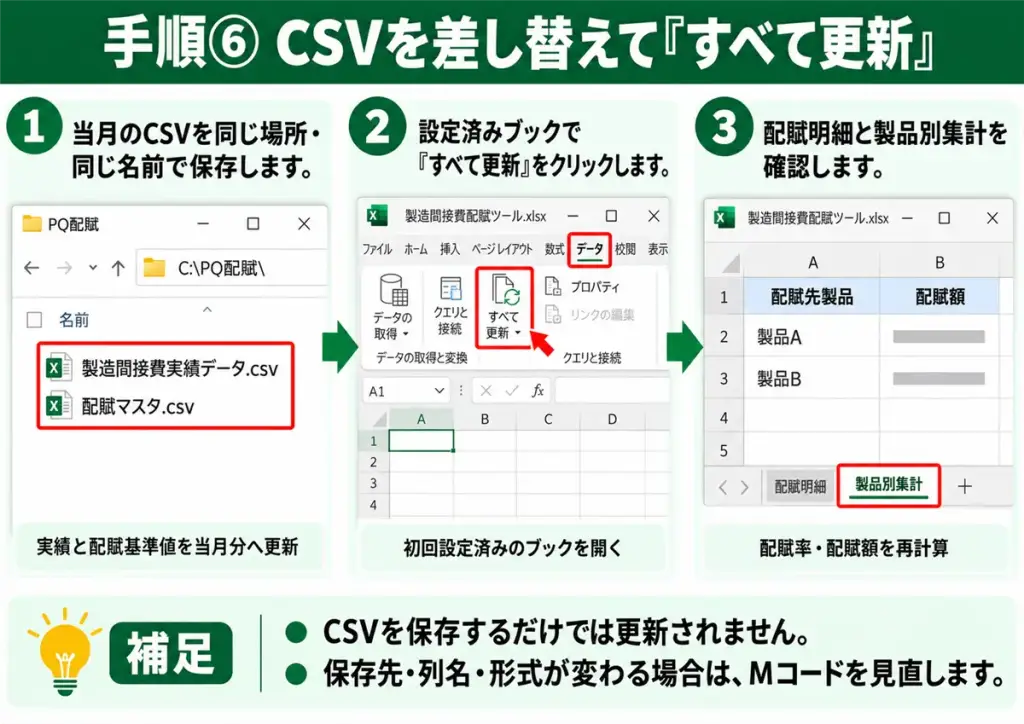
初回設定が完了したら、翌月以降は同じ処理を繰り返し利用できます。
- 新しい製造間接費実績データ.csvを用意する
- 当月の基準値を登録した配賦マスタ.csvを用意する
- 前回と同じフォルダに、同じファイル名で保存する
- 初回に設定したExcelブックを開く
- 「データ」→「すべて更新」をクリックする
- 更新完了後、配賦明細・製品別集計・合計金額を確認する
Power Queryが2つのCSVを読み直し、配賦割合と配賦額を再計算します。
毎月、同じ計算式を作り直したり、コピーしたりする作業を減らせます。
ただし、CSVの保存先・列名・データ形式を変更した場合は、Mコードの見直しが必要になることがあります。
CSVを保存するだけではExcelは更新されません。「すべて更新」の実行が必要です。
配賦計算で確認したい4つのポイント
① 配賦基準が費用の発生要因に合っているか
今回のサンプルでは、加工部門に機械稼働時間、組立部門に直接作業時間を使用しています。
ただし、すべての費用に同じ基準が適しているとは限りません。
実務では、設備の利用状況や作業負荷などを踏まえ、基準の妥当性を確認してください。
このサンプルは、同じ年月・部門内で1つの配賦基準を使用する設計です。費目ごとに異なる基準を使う場合は、マスタや結合キーの設計を変更する必要があります。
② 実績データと配賦マスタが対応しているか
実績とマスタは、年月・配賦元部門コードで結合します。
配布するMコードでは、主に次の状態をエラーとして検出します。
- 必須列の不足や空欄
- 数値へ変換できない実績金額・基準値
- 年月の形式不正
- 同じ年月・部門・製品コードのマスタ重複
- 基準値が0以下
- 同じ年月・部門内で配賦基準が混在
- 実績に対応する配賦マスタが未登録
エラーが表示された場合は、元のCSVを修正してから更新してください。
今回のコードは基準値を正数とする設計です。配賦対象としない製品は、当該月のマスタから除外します。
また、実績データは登録された全行を配賦します。元データに同じ実績を二重計上していないかも確認してください。
③ 配賦前後の合計金額が一致しているか
今回のサンプルでは、配賦前後の合計がどちらも450,000円になります。
ここで注意したいのは、実績を複数の製品へ展開すると、同じ実績金額が明細上に繰り返し表示されることです。
例えば、電力費120,000円を製品A・Bへ配賦すると、明細の実績金額列には120,000円が2行表示されます。
そのため、次のように集計元を分けてください。
| 確認する金額 | 集計するデータ |
|---|---|
| 配賦前の合計 | 元の製造間接費実績データ |
| 配賦後の合計 | 配賦明細または製品別集計の配賦額列 |
製品へ展開した後の実績金額列を、そのまま合計しないことが重要です。
配布コードでは、年月・部門別に配賦前後を照合し、許容差を超える不一致があればエラーにしています。
なお、配賦額は丸めずに計算します。円単位の端数処理が必要な場合は、どの製品へ端数を調整するかなどのルールを別途決めてください。
④ 実際配賦と予定配賦を混同していないか
今回のサンプルは、当月の実績金額を、当月の基準値の構成比で振り分ける簡易モデルです。
あらかじめ設定した予定配賦率を使う方法や、標準原価計算における製造間接費差異分析とは計算の目的・仕組みが異なります。
実務では、自社の原価計算制度に合わせて、予定配賦、固定費・変動費の区分、補助部門からの配賦なども検討する必要があります。
原価計算・Power Queryによる業務改善のご相談
Power Queryを使うと、CSVの読み込みから配賦計算・製品別集計まで、毎月繰り返す処理をまとめて実行できます。
一方、正しい配賦結果を得るには、計算処理だけでなく、配賦基準や元データの構造を整理することが必要です。
業務改善ラボでは、次のようなご相談を想定しています。
- 製造間接費の配賦基準・配賦ルールを見直したい
- Excel・CSVによる原価集計や配賦計算を効率化したい
- 配賦マスタや、配賦前後の照合方法を整備したい
「自社の業務でも同じ仕組みを使えるか知りたい」という段階でも、お気軽にお問い合わせください。
お問い合わせの際は、機密情報を含む実データではなく、まずは項目名・現在の計算手順・困っている点をお知らせください。
まとめ:製造間接費の配賦をExcelで繰り返し実行できる形にする
製造間接費の配賦では、合理的な基準を選ぶことと、配賦前後の金額を照合することが重要です。
今回のサンプルでは、実績データと配賦マスタを分け、Power Queryで配賦明細・製品別集計を作成しました。
- 配賦割合は、製品別基準値÷同じ年月・部門の基準値合計で計算する
- 配賦額は、実績金額×配賦割合で求める
- 初回にMコードを登録すれば、次回からはCSVの差し替えと更新で再計算できる
- 配賦前は元実績、配賦後は配賦額を集計して照合する
まずはサンプルデータで、製品A262,500円・製品B187,500円・合計450,000円になることを確認してみてください。