PythonのPATH設定とは?よくあるエラーと解決方法を初心者向けに解説
- PATHはPythonの場所をWindowsに教える設定
- PATHが設定されていないとpythonコマンドが動かない
- インストール時にAdd Python to PATHへチェックするのが簡単
環境変数PATHの設定とは?
Pythonをインストールした後、コマンドプロンプトやターミナルなどからPythonを呼び出すとき、PATHが環境変数に設定されている必要があります。
もし環境変数が設定されていないと、「PATHが見つかりません」というようなエラーメッセージが出ることがあります。
このエラーは、PATHの設定がされていないため、コマンドを実行する場所がわからないために起きるエラーです。
よくあるケースとして、プログラムファイルのある場所でPythonを呼び出すときに、コマンドのあるフォルダが異なっている場合が多いですから、その場合に起動ができなくなってしまうのは不便です。
そのために、環境変数PATHの設定をおこなっておく必要があります。
一番楽なのはインストール時に設定してしまうこと!
実は、環境変数PATHの設定はインストール時にできてしまいます。
これが何といいますか、最初の引っ掛けみたいなものなのですが、インストール時のダイアログボックスでは、デフォルト値として環境変数PATHの設定のチェックボックスにチェックが入っていません。
こちらの記事で紹介したスクリーンショットになりますが、インストール時に下記赤枠部分でチェックを入れておけば、今回の環境変数PATHの設定の必要はありません。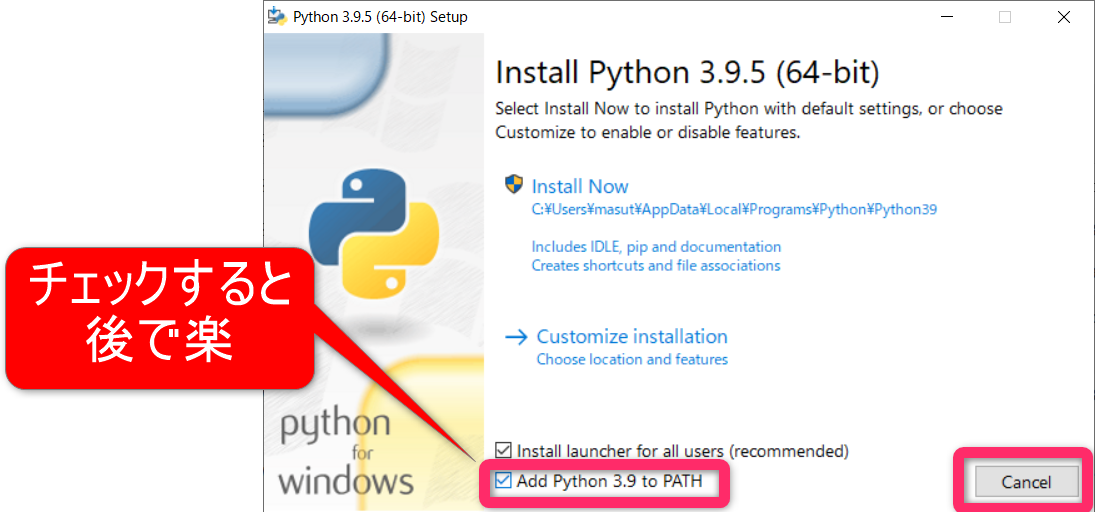 この画面でチェックを入れなかった場合、以下の2つの方法のどちらかで設定をする必要があります。
PATHの設定の2つの方法
手動で設定する
Pythonの実行ファイルの保存場所確認
まずは手動で設定する方法です。
まずは、Pythonの実行ファイルが入っている場所を特定します。
Windowsキー→Python3.9→Python3.9(xx-bit)の部分で右クリックして、「その他→ファイルの場所を開く」と実行します。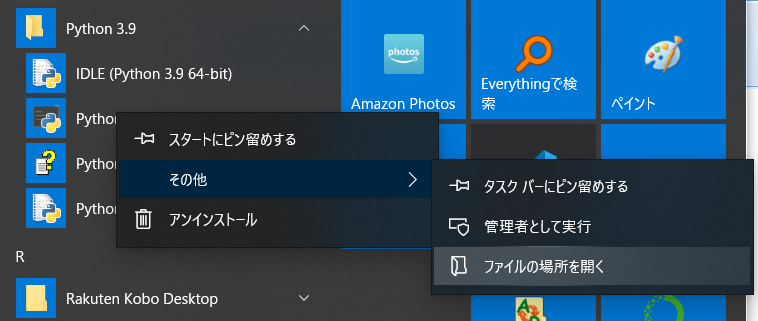 ここでショートカットファイルの保存先にとびますので、このショートカットファイルが参照している先を確認します。
Python 3.9 (xx-bit)のショートカットの部分で右クリック→ファイルの場所を開く(I)をクリックします。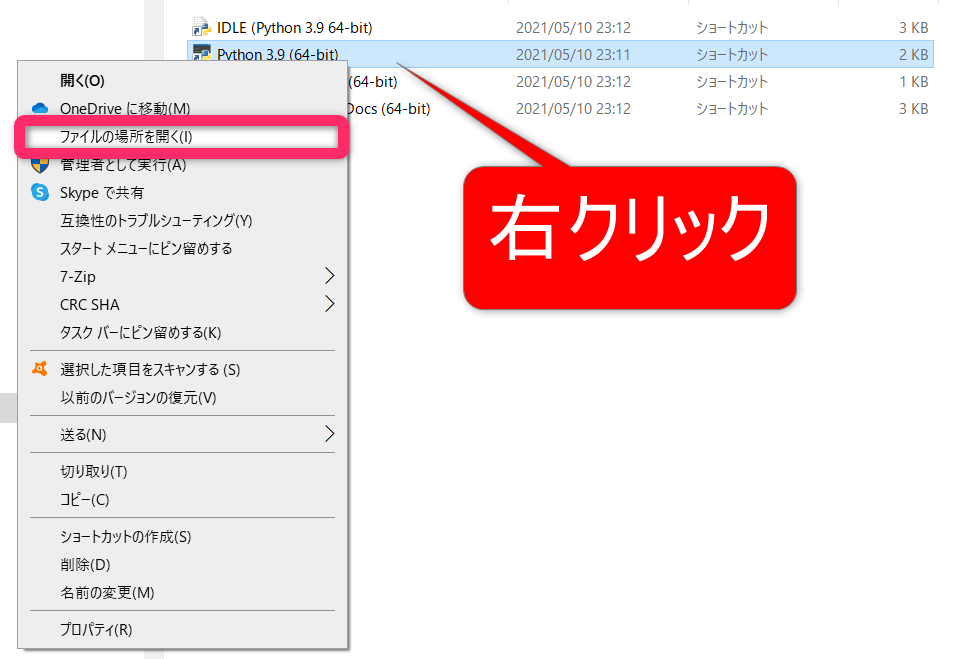 開いたフォルダで出てきたアドレスをコピーします。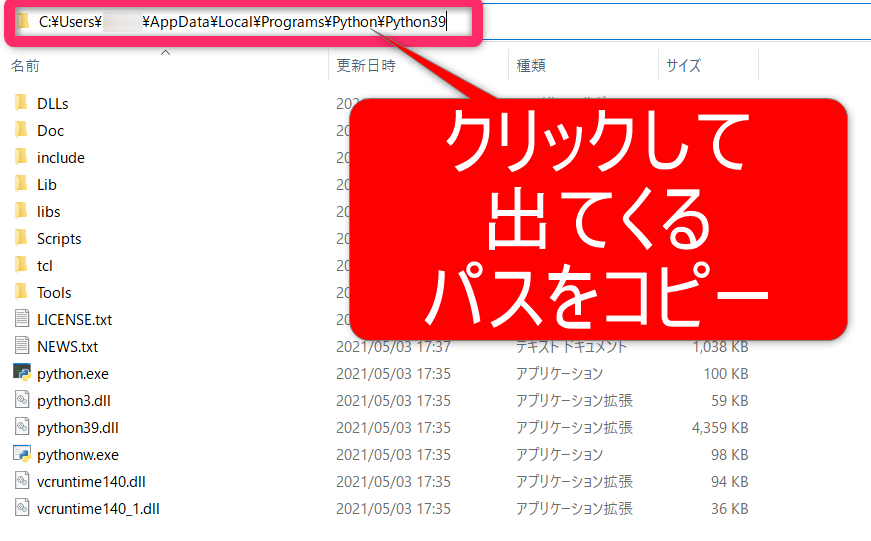
ここでコピーするアドレスは、下記の2つのアドレスになります。
User_nameの部分はそれぞれ設定した名前が入っているはずです。
C:\Users\user_name\AppData\Local\Programs\Python\Python39
C:\Users\user_name\AppData\Local\Programs\Python\Python39\Scripts
Pythonのコマンドを実行するpython.exeが入っている場所と、その直下の「Scripts」フォルダにはPythonのパッケージ管理システム等が入っているので、これもPATHに追加します。
環境変数にPATHを追加する
それでは実際にPATHの設定をしていきましょう。
Windowsキー+Rを押して「ファイル名を指定して実行」というが画面が出たら、「sysdm.cpl」と打ち込み、OKを押します。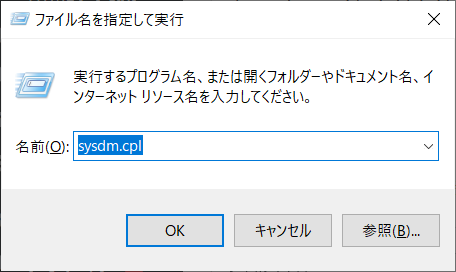
詳細設定のタブの環境変数(N)をクリックします。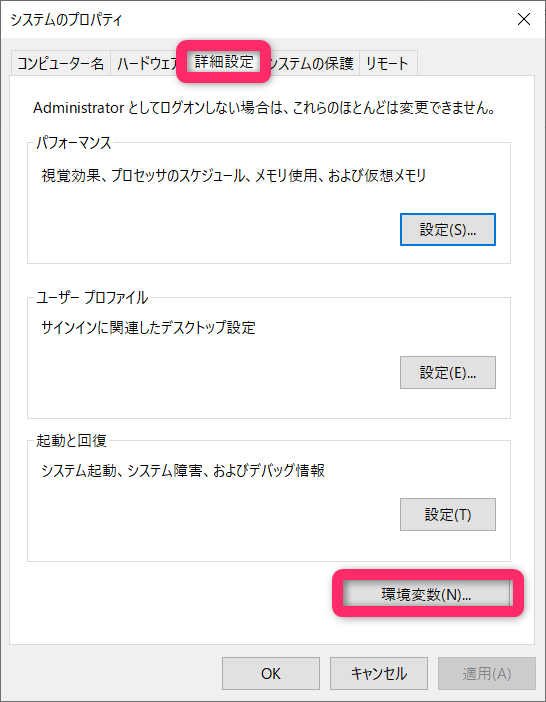
下の方のボックスシステム環境変数(S)のPathの部分を選択して、編集(I)をクリックします。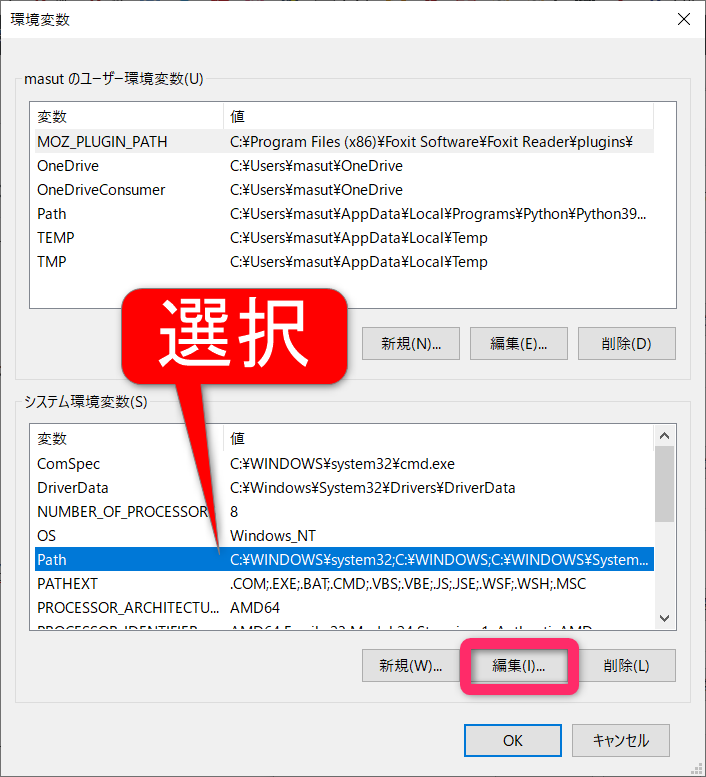
新規(N)をクリックして、先ほどの2つのアドレスを追加してOKを押します。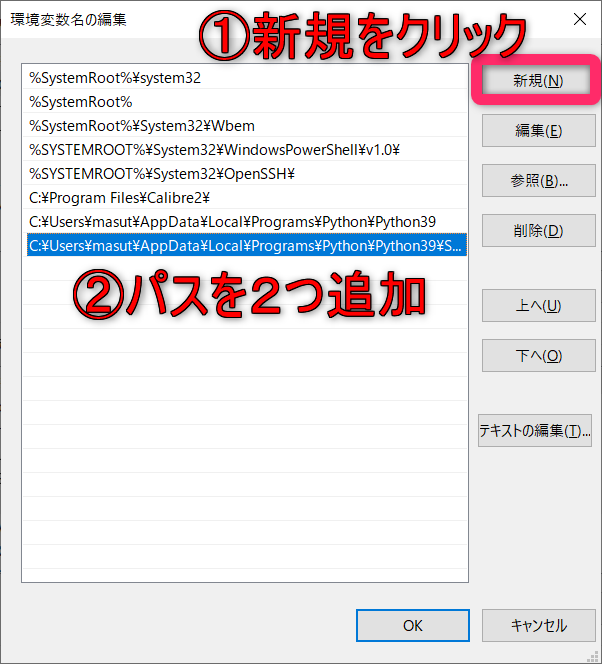
これで環境変数PATHの設定は完了です。
Pythonインストーラを使う
もう一つの方法として、Pythonをインストールする際に使用した、インストーラを使うという方法もあります。
python-3.9.5-amd64.exeといった名前のインストーラを起動して、Modifyを押します。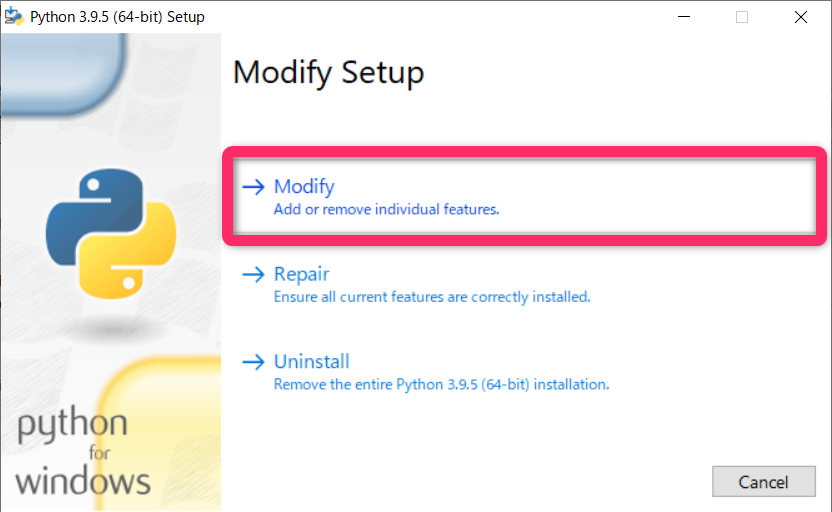
最初のページはそのままNextを押します。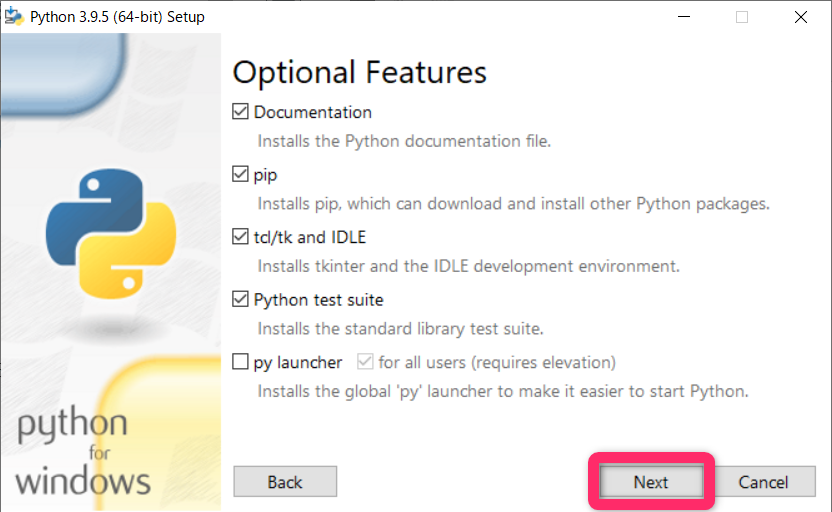 Add Python to environment variables、つまり「Pythonを環境変数に追加」をチェックしてInstallを押します。
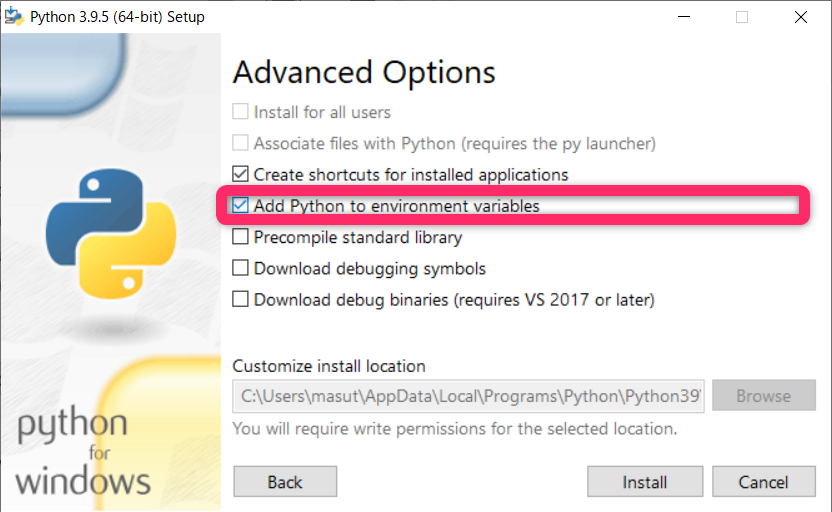 これでInstallを押して変更インストールを完了すれば、環境変数PATHの追加は完了となります。
環境変数PATHの設定の確認の方法
環境変数PATHが設定されたかどうかの確認には、コマンドプロンプトを使用します。
Windowsキー+Rを押して、cmdと入力してください。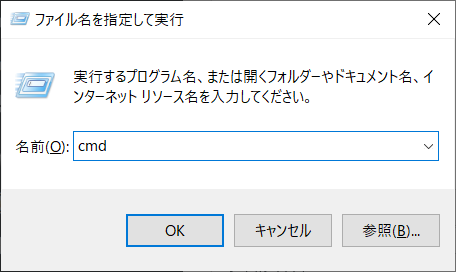
コマンドプロンプトが開いたら、
python -V と入力して実行してください。Vは大文字ですのでご注意ください。
このように、実行結果としてPython 3.9.5などと出ていれば環境変数PATHの設定ができていることになります。 これで環境変数PATHの設定についての説明は終了です。
Pythonを使用したスクレイピングによるWeb上のデータの自動収集について、こちらの記事で説明しています。Pythonの使用方法についてまだイメージがわかない方は、こちらの記事で具体的な使用方法を見てみてください。


もしPythonに少しでも興味をもったのであれば、こちらの書籍を手にしてみてはいかがでしょうか?たくさんのイラストが使われていて初心者にもわかりやすくPythonの説明がされていますので大変おすすめです。
ここまでお読みくださいましてありがとうございました!
最後までご覧いただきまして、ありがとうございました。