【初心者向け】Python仮想環境とは?venv・conda・virtualenvの違いをわかりやすく解説
- Python仮想環境はプロジェクトごとにライブラリを分離する仕組み
- 初心者はまずvenvを使えば十分
- データ分析やAI用途ではcondaが便利
- virtualenvは古い環境で使われることが多い
Pythonの仮想環境とは?
Pythonの特徴として、「ライブラリが豊富」ということがあります。
Pythonをインストールしたときに含まれている標準ライブラリにも多数の便利な機能が含まれています。
ですが、Pythonの大きな特徴には、専門的なライブラリが豊富にあるというものがあります。このライブラリはインターネット上で入手可能で、ライブラリの例としては、以下のようなカテゴリーのものがあります。
- 数値計算・統計処理
- 画像・音声・動画処理
- ウェブ開発・サーバー・フレームワーク
- ネットワーク
- データベース
こうしたライブラリを利用することで、プロジェクトを効率的にすすめることが可能になるのですが、PCの通常環境、つまりそのままの状態ですべてのライブラリをインストールしてしまうと、これらのライブラリが干渉してしまうことがあります。
目的に応じて別の環境、つまり仮想環境をPC上に作成して、必要なライブラリのみをインストールすることでライブラリの干渉を避けることが重要となります。
これから、Pythonを使う際に知っておきたい仮想環境3選とその特徴、使用方法についてご説明しますね。
Python仮想環境3選と使用方法
venv
venvの特徴を簡単に言うと
- 標準仕様なので安心
- すぐにつかえるので便利
となります。
venvはPython 3.4以降のpythonに標準で搭載された仮想環境のプログラムです。 標準機能ということで、Pythonをインストールすればすぐに使えるのは便利ですね。また、Python純正のプログラムですので、使用するのも安心感があります。
venvの使用方法をご説明します。
まず、Pythonがインストールされ、環境変数PATHも設定してある状態で、コマンドプロンプトから
py -m venv (環境名)を実行します。今回は環境名をtestvenvとしました。 何も起きないように見えますが、実際にはコマンドを実行したディレクトリにフォルダが作成されています(今回の場合testvenv)。
仮想環境に入るには、下記のコマンドを実行します。今回はC:\の下にtestvenvという環境名を入れていますので、下の画面のような記載になります。
(環境名)\Scripts>activate ディレクトリの前に(testvenv)と表示されていれば、仮想環境に入れています。
これでvenvを利用した仮想環境の使用準備が完了となります。
conda
condaはAnacondaというソフトウェアに含まれている仮想環境プログラムです。Anacondaがインストール済みであればすぐに使えます。
そもそもAnacondaが何かというと、Pythono本体と、Pythonでよく利用されるライブラリが最初からまとめて入っています。
つまり、Python本体をインストールして、ライブラリを個別にインストールして、という手間を省くことができるのです。
ですが、そんなAnacondaも利用できないライブラリがあったりするので、逆に慣れているエンジニアにとっては、Anacondaを使ってしまうとつくりたい環境が構築できない、といったこともあるかもしれません。
初心者の場合は、Anacondaを利用することで問題ないことのほうが多そうですし、もし必要になればまた最初からPythonインストール→ライブラリインストールとして環境を構築すれば問題ありません。
condaの特徴は以下のようなことが挙げられます。
- 使い方がOSに左右されない
- 関連ライブラリが一緒にダウンロード可能
- Pythonのバージョン指定が簡単に設定できる
- 仮想環境を管理しやすく使いやすい
condaで仮想環境を作成するのも、簡単です。
Windowsキー→Anaconda Powershell Prompt (anaconda3)を開いて、
conda create -n (環境名)を実行します。今回はtestcondaという名前の環境を作成します。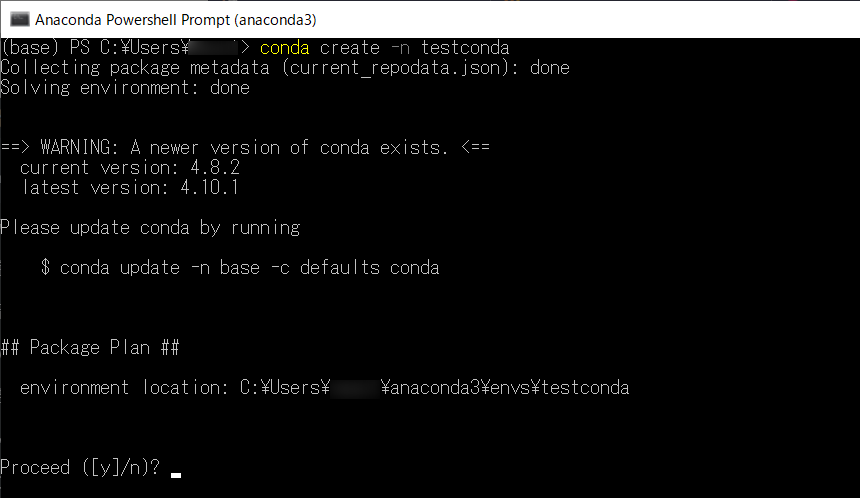 Proceed?と聞かれたところでyを入力してEnterキーで作成します。
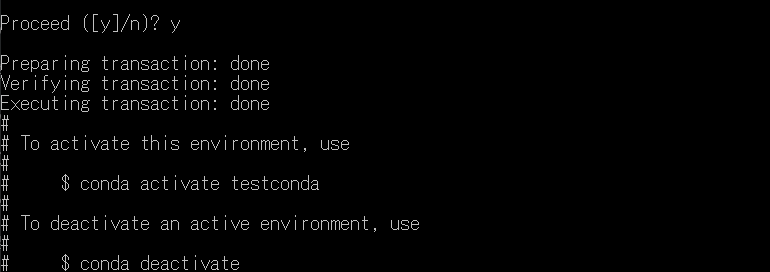 作成完了後、環境ができているかの確認は
conda info -eというコマンドで、環境のリストを出力しましょう。
新しくtestcondaという環境ができていることがわかります。
virtualenv
3つめはvirtualenvです。
これはpythonのライブラリの一つで、特徴としてはvenvとほとんど変わりません。
ですが、仮想環境の構築方法はvenvより少し簡単です。
まずはライブラリvirtualenvのインストールを実行します。
pip install virtualenv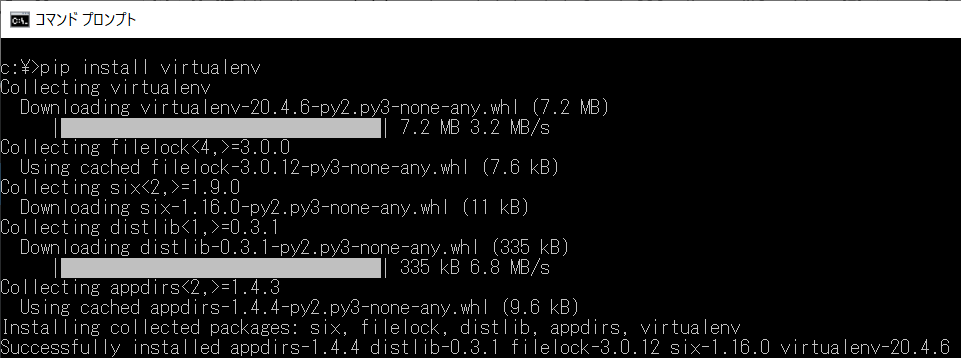
その後、
virtualenv (環境名)を実行します。今回はtestviという名前の仮想環境を構築します。 これで仮想環境が構築できました。
仮想環境名testviのディレクトリに移動して、
activateを実行すると、仮想環境に入ることができます。 なお、仮想環境から出る場合は
deactivateと入力して実行すれば出ることができます。
これでPython仮想環境3選についての説明は終了です。
Pythonを使用したスクレイピングによるWeb上のデータの自動収集について、こちらの記事で説明しています。Pythonの使用方法についてまだイメージがわかない方は、こちらの記事で具体的な使用方法を見てみてください。


もしPythonに少しでも興味をもったのであれば、こちらの書籍を手にしてみてはいかがでしょうか?たくさんのイラストが使われていて初心者にもわかりやすくPythonの説明がされていますので大変おすすめです。
最後までご覧いただきまして、ありがとうございました。