【無料Excel付き】予算実績管理ダッシュボードの作り方!部門別の予実差異と年間見通しを可視化
毎月の予算実績管理で、各部門から集めたExcelを手作業で集計していませんか?
予算と実績の差額を計算するだけでなく、部門別の比較、営業利益の分析、年間の着地見通しまで作成しようとすると、意外に多くの時間がかかります。
特に製造業では、工場や部門ごとに予算・実績の管理資料が分かれており、経営会議向けの数字をまとめるだけでも一苦労というケースがあります。
そこで今回は、月別・部門別の予算実績管理を効率化できるExcelダッシュボードを作成しました。
無料でダウンロードできるサンプルExcelを使いながら、予算実績差異の確認方法から、年間着地見通し、経営管理への活用まで解説します。
予算実績管理とは?なぜ必要なのか
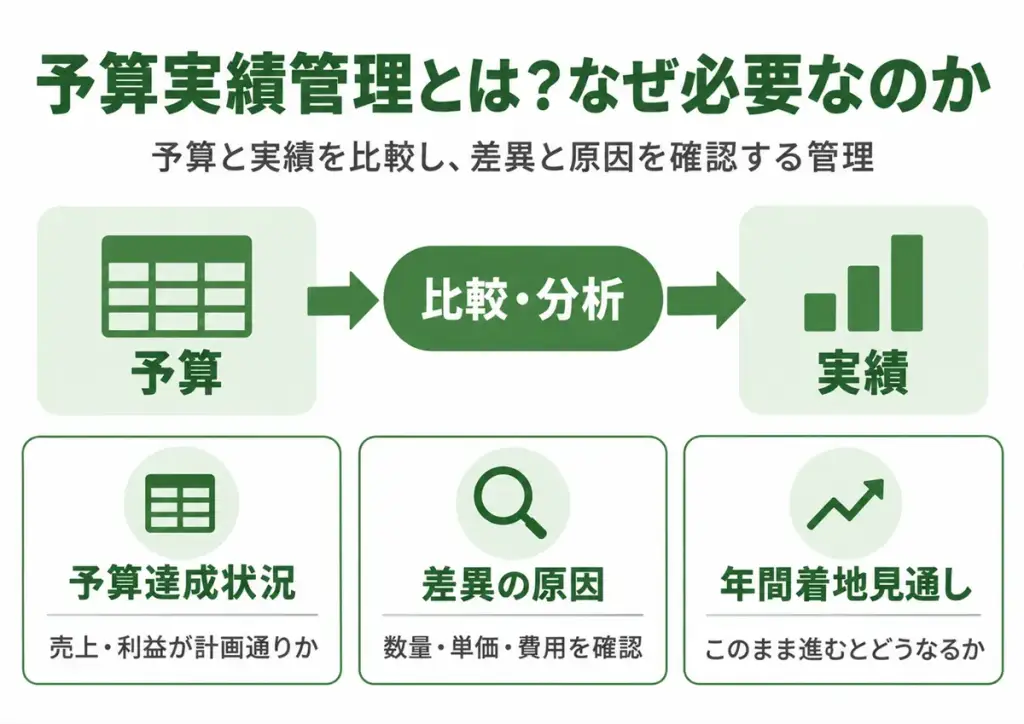
予算実績管理(予実管理)とは、事前に策定した予算と実際の業績を比較し、その差異や発生原因を分析することです。
例えば、ある部門の月間売上予算が1,000万円、実績が950万円だった場合、50万円の予算未達となります。
しかし、売上が予算未達だったからといって、必ずしも営業利益も悪化するとは限りません。
売上減少に合わせて変動費が減ったり、経費削減が進んでいたりすれば、利益への影響が小さくなる場合もあります。
そのため、実務では売上だけでなく、費用や利益も合わせて分析することが重要です。
予算実績管理で確認したい3つのポイント
- 予算達成状況:売上や利益が計画どおりに進んでいるか
- 差異の原因:数量・単価・費用など、どの要因で差異が発生しているか
- 年間の着地見通し:現在の状況が続いた場合、年間の業績はどうなるか
今回のExcelでは、このうち予算達成状況と年間着地見通しを、ダッシュボードで確認できるようにしています。
【無料配布】予算実績管理ダッシュボードのExcelテンプレート
今回作成したのは、製造業の管理部門を想定した予算実績管理のサンプルExcelです。
2026年の12か月、5部門、3科目(売上高・変動費・固定費)のサンプルデータを収録しています。
予算と実績を自動集計し、部門別の業績や年間着地見通しを可視化します。
主な機能は次のとおりです。
- 部門別・月別の予算と実績を比較
- 売上高・変動費・固定費から営業利益を自動計算
- 累計売上・累計営業利益差異をKPIとして表示
- 実績確定月と未確定月を分けて年間着地見通しを計算
- 部門を選択するとグラフやKPIが切り替わる
- 未確定月の見通し倍率を変更し、簡易シナリオ分析ができる
※ Windows版Excelでの利用を想定しています。データはすべて架空のサンプルです。Power QueryによるCSV取り込み機能は、この無料版には含まれていません。
サンプルExcelのシート構成
| シート名 | 内容 |
|---|---|
| 予算実績データ | 月別・部門別・科目別の予算と実績 |
| 月次集計 | 売上高・費用・利益の月別集計 |
| 分析ダッシュボード | KPI・年間見通し・グラフ表示 |
手順① 予算実績データの構造を確認する
まずは「予算実績データ」シートを開いてください。
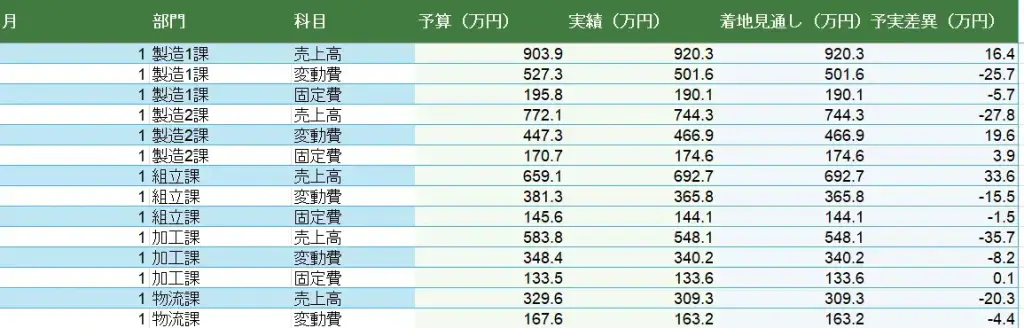 今回のExcelでは、以下の項目を管理しています。
| 列 | 項目 | 役割 |
|---|---|---|
| A | 月 | 1~12月 |
| B | 部門 | 製造1課などの部門名 |
| C | 科目 | 売上高・変動費・固定費 |
| D | 予算 | 計画金額 |
| E | 実績 | 確定した実績金額 |
| F | 着地見通し | 確定実績と未確定月の予測 |
| G | 予実差異 | 実績-予算 |
金額の単位は万円です。
サンプルには、製造1課・製造2課・組立課・加工課・物流課の5部門が登録されています。
各部門について12か月×3科目のデータがあるため、合計180件となっています。
また、今回の実績データは1~9月まで入力し、10~12月は未確定月として扱っています。
手順② 売上高・費用・営業利益を計算する
次に「月次集計」シートを確認してみましょう。

このシートでは、元データを集計し、毎月の売上高・費用・営業利益を計算しています。
今回の営業利益は、説明を簡単にするため、次の式で求めています。
営業利益=売上高-変動費-固定費
例えば、ある月の売上高が1,000万円、変動費が600万円、固定費が200万円の場合、営業利益は200万円です。
また、予実差異は次のように計算します。
予実差異=実績-予算
売上高や営業利益の場合、プラスの差異は予算より良い結果を示します。
一方、費用についてはプラスの差異が費用超過を意味するため、科目によって有利・不利の判断が異なる点に注意してください。
ExcelではSUMIFS関数を活用
今回の月次集計では、SUMIFS関数を使い、月・部門・科目を条件として予算や実績を集計しています。
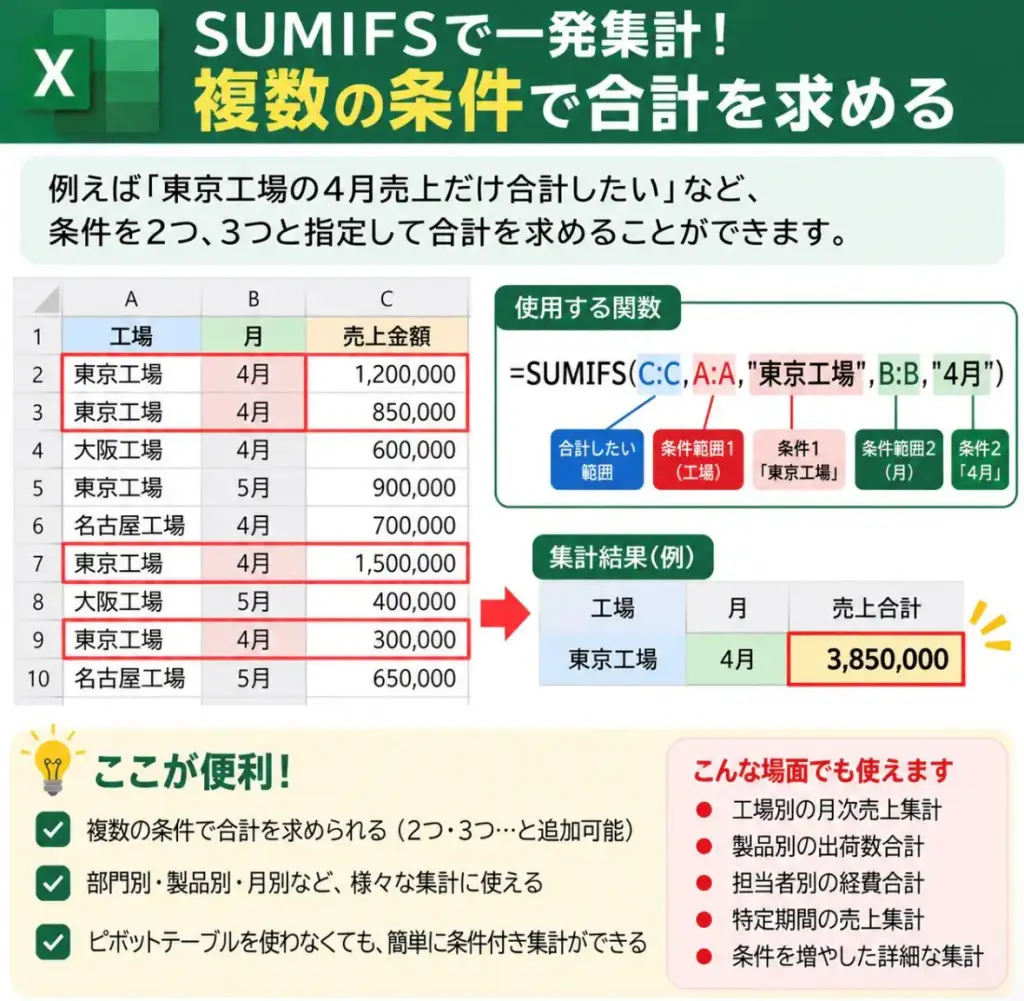
部門選択が「全部門」の場合はすべての部門を集計し、特定部門を選択した場合は、その部門に絞って集計する仕組みです。
部門ごとに新しい集計表を作る必要がないため、毎月の予実分析の作業を減らすことができます。
手順③ 分析ダッシュボードを操作する
続いて、「分析ダッシュボード」シートを開きます。
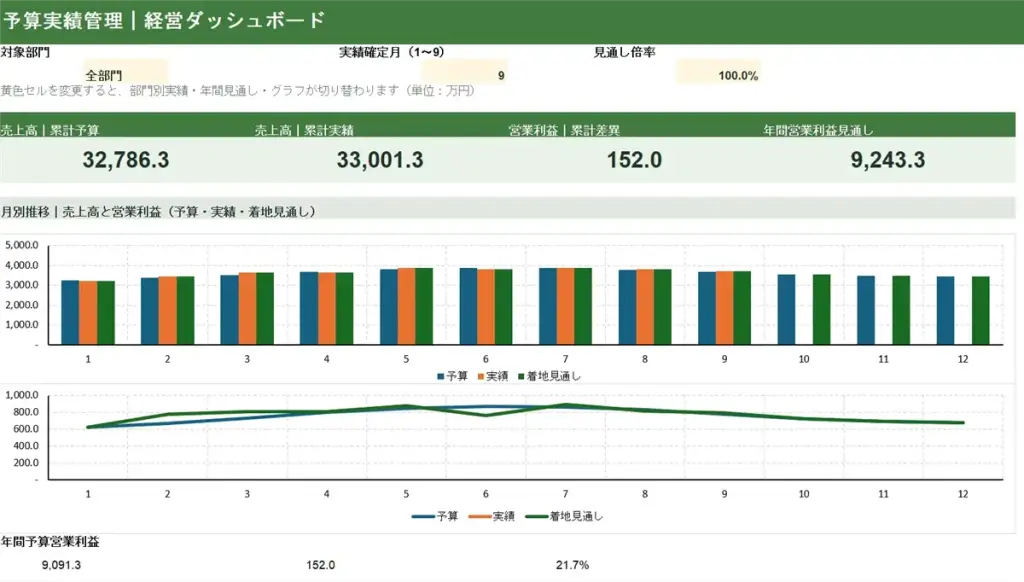
ここが今回のExcelのメイン機能です。
上部の黄色いセルを変更することで、対象部門や年間見通しの条件を切り替えられます。

| セル | 設定項目 | 初期値 |
|---|---|---|
| B4 | 対象部門 | 全部門 |
| F4 | 実績確定月 | 9月 |
| I4 | 未確定月の見通し倍率 | 100% |
例えば、B4セルを「製造1課」に変更すると、製造1課のデータだけを表示できます。
「全部門」を選択すれば、5部門合計の予算実績管理資料として利用できます。
また、F4セルで実績確定月を選択すると、どの月までを実績として扱うかを変更できます。サンプルでは実績を9月まで用意しているため、1~9月から選択してください。
手順④ KPIで予算達成状況を確認する
ダッシュボードの上部には、4つの主要KPIを表示しています。
- 売上高・累計予算:実績確定月までの売上予算
- 売上高・累計実績:同期間の売上実績
- 営業利益・累計差異:累計実績利益と累計予算利益の差
- 年間営業利益見通し:確定実績と未確定月の予測から計算した利益

管理職や経営層への報告では、膨大な数値をすべて表示するよりも、主要な指標を最初に示す方が状況を把握しやすくなります。
ただし、KPIだけでは差異の原因までわかりません。
売上が予算未達の場合は、数量と単価のどちらが影響したのかを確認するなど、必要に応じた追加分析が重要です。
手順⑤ 月別グラフで予算と実績の推移を確認する
今回のダッシュボードには、次の2つのグラフを用意しています。
- 売上高:予算・実績・着地見通しの比較
- 営業利益:予算・実績・着地見通しの比較
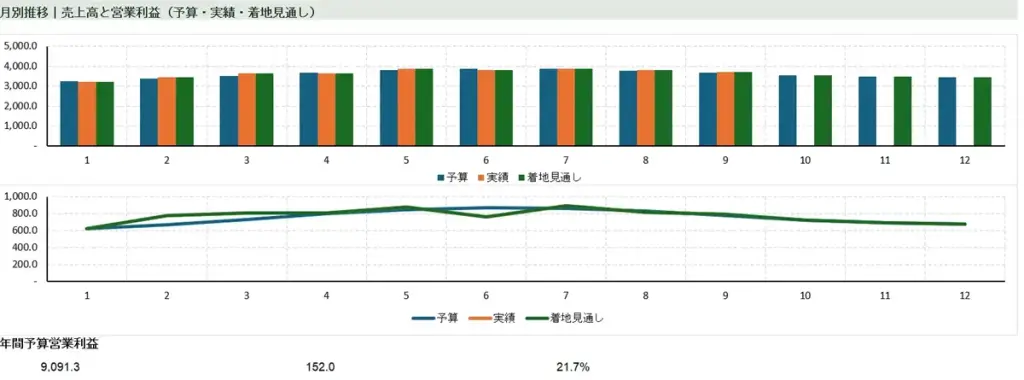
グラフを使うと、単月の差異だけではなく、年度内の推移も確認できます。
例えば、売上高が3か月連続で予算未達になっていれば、一時的な変動ではなく、受注状況などに継続的な問題がある可能性も考えられます。
一方、売上高が予算を下回っていても、営業利益が予算を上回っている場合は、原価率や固定費の状況を詳しく確認するとよいでしょう。
売上・費用・利益を組み合わせて分析することが、予算実績管理を経営判断に役立てるポイントです。
手順⑥ 年間着地見通しをシミュレーションする
毎月の予算実績管理では、過去の結果を確認するだけではなく、年間の着地見通しを更新することも重要です。
今回のExcelでは、実績確定月までの実績に、未確定月の見通しを加算して年間予測を計算します。
年間着地見通し=確定済み実績+未確定月の予測
例えば、9月までの実績が確定している場合、1~9月は実績、10~12月は予測値を使います。
見通し倍率を変えてシナリオ分析する
「分析ダッシュボード」のI4セルには、未確定月の見通し倍率を設定できます。
今回の簡易モデルでは、未確定月の予算金額に倍率を掛けて見通しを計算しています。
| 見通し倍率 | 意味 |
|---|---|
| 90% | 未確定月を予算の90%と仮定 |
| 100% | 未確定月が予算どおりと仮定 |
| 110% | 未確定月を予算の110%と仮定 |
ただし、今回の倍率は売上高・変動費・固定費に同じ係数を適用する簡略モデルです。
実際の予算管理では、売上数量、販売単価、変動費率、固定費の増減などを分けて見通しを作ることをおすすめします。
手順⑦ 元データを変更してダッシュボードへの反映を確認する
最後に、元データを変更してみましょう。
- 「予算実績データ」シートを開きます。
- 1~9月の実績金額を1件変更してみます。
- 「分析ダッシュボード」に戻ります。
- 該当部門を選び、KPIやグラフが変わることを確認します。
今回のExcelは、関数によって元データと集計表が連動しています。
そのため、通常はデータを変更するだけで再計算され、新しい集計結果が反映されます。Excelが手動計算に設定されている場合は、再計算を実行してください。
今回のように元データを適切な形式で整理しておけば、分析対象を切り替えたり、予算実績の変化を確認したりする作業が簡単になります。
今回のExcelを自社向けにカスタマイズするには?
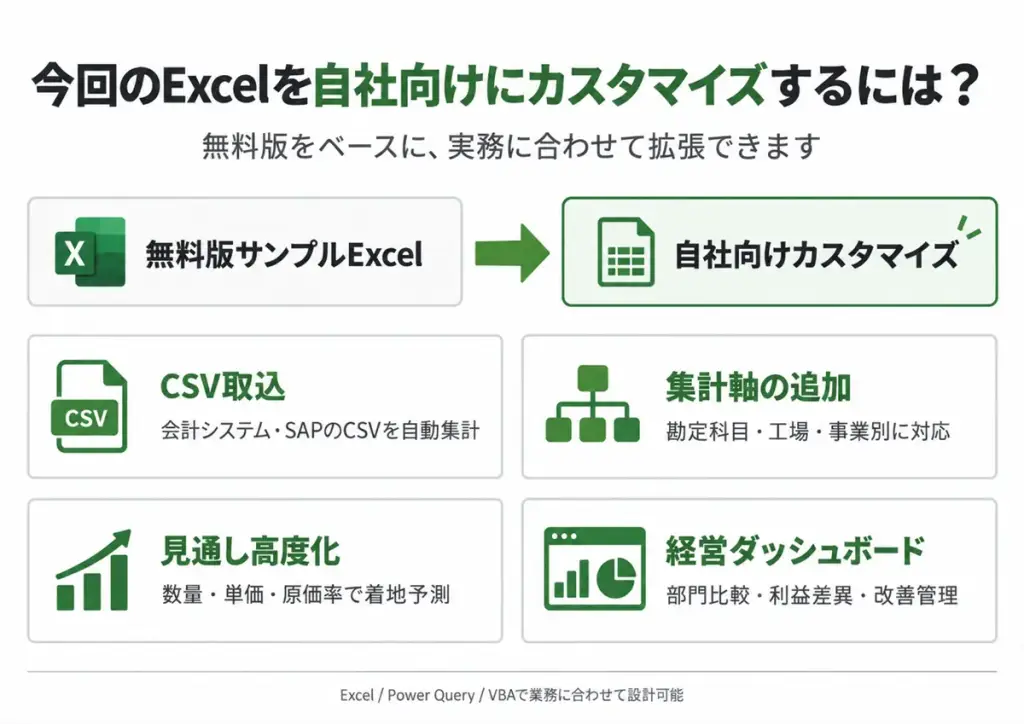
今回のサンプルExcelは、予算実績管理の基本機能を体験するために作成しました。
しかし、実際の会社では、部門数や勘定科目、予算・実績データの保存場所、見通しの計算方法がそれぞれ異なります。
今回のExcelをベースに、自社の経営管理業務に合わせてカスタマイズすることもできます。
① 会計システムやSAPのCSVを取り込む
今回の無料版では、Excelテーブルに入力された予算・実績データを利用しています。
これをPower Queryで拡張すれば、会計システムやSAPなどから出力されたCSVを読み込み、部門コード・勘定科目コードを整理して集計する仕組みを作れます。
毎月のCSVコピーや集計作業を減らしたい場合に有効です。
② 自社の勘定科目や部門構成に対応する
今回のExcelでは、売上高・変動費・固定費の3科目のみを使用しています。
実務では、材料費・労務費・製造間接費・販売費・一般管理費など、より詳細な勘定科目を集計することもできます。
また、工場別・事業別・製品群別など、会社の管理単位に応じた集計も検討できます。
③ 年間着地見通しを実務向けに高度化する
今回のサンプルでは、未確定月の予算に共通倍率を掛けています。
実際の業務では、売上高は数量と単価、変動費は生産数量と原価率、固定費は費目ごとの見通しで計算すると、より説明力のある年間予測になります。
必要に応じて、前月見通しとの差異や、楽観・標準・悲観シナリオを比較する機能も追加できます。
④ 経営会議用のダッシュボードへ発展させる
今回のような月別グラフに加えて、部門別ランキング、原価率の推移、利益差異の要因分析、改善アクションの進捗管理などを組み込むことも可能です。
単なる集計表ではなく、経営層が状況を把握し、意思決定につなげられる資料を目指します。
Excel・Power Queryの業務改善をご相談ください
業務改善ラボでは、製造業の原価計算・管理会計の知識と、Excel・Power Query・VBAなどを組み合わせた業務改善をテーマにしています。
「今回のExcelを自社のデータに合わせて変更したい」「毎月の予実管理資料作成を自動化したい」といったご相談も歓迎します。
大がかりな開発だけでなく、既存Excelの一部分を改善するような小規模なご相談からでも構いません。
初回のご相談では、現在のデータ項目、困っている作業、改善したい内容などをお知らせください。機密情報を含む実データは不要です。
まとめ:予実管理は集計の効率化と原因分析が重要
今回は、無料サンプルExcelを使い、部門別・月別の予算実績管理ダッシュボードを紹介しました。
今回のポイントは次の3つです。
- データを整理する:月・部門・科目ごとに予算と実績を管理する
- 差異を可視化する:売上・費用・営業利益の予実差異をダッシュボードで確認する
- 年間見通しを更新する:確定実績と未確定月の予測から着地を見積もる
予算実績管理の目的は、数字を集計することだけではありません。
予算と実績の差異を把握し、その原因を分析して、次の改善策につなげることが重要です。
今回の無料Excelを参考に、毎月の経営管理業務をさらに効率化していきましょう。